Что делать прямо сейчас, чтобы не потерять удаленные файлы навсегда? В этом руководстве мы расскажем, как восстановить данные из встроенной корзины или облака, почему загрузка восстанавливающих приложений на сам телефон рискованна, и когда стоит использовать безопасное сканирование через ПК.
Что делать прямо сейчас, чтобы не потерять удаленные файлы навсегда? Главное правило: немедленно прекратите использование телефона. Не делайте новые фотографии, не скачивайте приложения и не перезагружайте устройство.
Когда вы удаляете файл на Android, система не стирает его физически в ту же секунду. Она лишь помечает это место в памяти как «свободное». Пока поверх этих невидимых данных не записана новая информация, шанс на спасение остается. Но любое новое действие на телефоне навсегда затирает старые файлы, делая их восстановление невозможным.
Короткий алгоритм действий выглядит так: сначала мы проверяем встроенную «Корзину», затем ищем файлы в облачных резервных копиях, и только если это не помогло — используем специальные программы для сканирования памяти. Помните: восстановление данных никогда не гарантировано на 100% и строго зависит от того, успели ли новые данные перезаписать удаленные.
Шаг 1: Проверьте папку «Недавно удаленные» (Корзина)
Где в телефоне находится корзина с удаленными файлами? На большинстве современных Android-устройств удаленные фото и видео не исчезают бесследно, а временно перемещаются в специальную папку.
Чтобы проверить встроенную корзину:
- Откройте стандартное приложение «Галерея» на вашем телефоне.
- Перейдите на вкладку «Альбомы» (или «Коллекции»).
- Прокрутите вниз и найдите пункт «Недавно удаленные» (или «Корзина»).
- Выделите нужные файлы и нажмите «Восстановить».
То же самое касается документов — их можно найти в системном приложении «Мои файлы» (Файловый менеджер), где также есть своя Корзина.
Важное ограничение: файлы в этих папках обычно хранятся ровно 30 дней с момента удаления. Если этот срок вышел, или вы очистили корзину вручную, придется переходить к следующему шагу.
Шаг 2: Восстановление из облака (Google Photos и Google Drive)
Можно ли вернуть файлы, если их нет в корзине галереи? Да, если на вашем устройстве была включена автоматическая синхронизация с облачными сервисами (что часто происходит по умолчанию).
Пройдитесь по этому чек-листу, чтобы убедиться, что ваши файлы не лежат в облаке:
- Google Фото (Google Photos): Откройте приложение, перейдите в раздел «Библиотека» и нажмите «Корзина». Здесь удаленные фото могут храниться до 60 дней.
- Google Диск (Google Drive): Откройте приложение, нажмите на меню (три полоски) и выберите «Корзина». Это главный шанс спасти удаленные документы (PDF, Word) и архивы.
- Samsung Cloud / Xiaomi Cloud: Если у вас телефон этих брендов, зайдите в настройки устройства, найдите раздел «Аккаунты и архивация» (или облачный сервис бренда) и проверьте наличие последних резервных копий.
Если чек-лист не помог, и файлов нигде нет, значит, данные остались только во внутренней памяти телефона. Для их извлечения потребуется глубокое сканирование.
Мобильное приложение или программа на ПК: что безопаснее?
Почему не стоит скачивать бесплатные приложения для восстановления прямо на телефон? Когда пользователи понимают, что файлы пропали, первая реакция — зайти в Google Play и скачать утилиту вроде DiskDigger. Но это может стать фатальной ошибкой.
Скачивание и установка любого приложения во внутреннюю память телефона — это запись новых данных. Именно эта установка может перезаписать те самые невидимые файлы, которые вы пытаетесь спасти.
|
Критерий |
Мобильное приложение (на телефоне) |
Программа на ПК (через USB) |
|
Риск перезаписи |
Высокий (установка приложения затирает память) |
Минимальный (сканирует память снаружи) |
|
Качество файлов |
Часто находит только размытые миниатюры (кэш) |
Ищет оригинальные файлы в высоком разрешении |
|
Глубокий поиск |
Требует заранее установленных root-прав |
Может помочь с получением временных прав для сканирования |
Программы для ПК работают безопаснее: они сканируют телефон как внешний накопитель, не записывая в его память новые системные файлы во время поиска.
Шаг 3: Глубокое восстановление файлов через ПК с DroidKit
Если базовые способы не помогли, безопасным следующим шагом станет использование десктопного инструмента — такого, как DroidKit. Модуль восстановления данных DroidKit позволяет просканировать внутреннюю память устройства через USB-кабель, сводя к минимуму риск перезаписи файлов.
Как выглядит процесс глубокого сканирования:
- Скачайте и установите DroidKit на ваш компьютер (Windows или Mac).
- Запустите программу и выберите модуль «Восстановление данных» (Data Recovery).
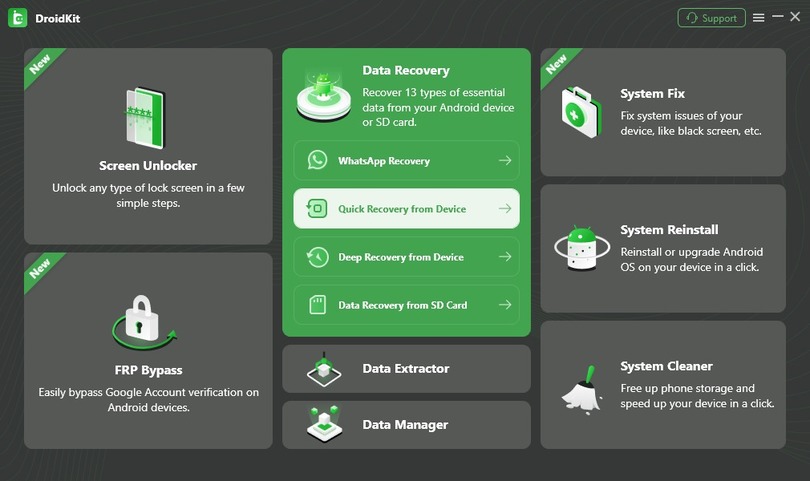 Выбрать Восстановление данных
- Подключите ваш Android-телефон к ПК с помощью USB-кабеля.
 Подключите свой телефон Android
- Программа попросит вас включить Отладку по USB (на экране появятся простые пошаговые подсказки, как это сделать в настройках телефона).
- Начните сканирование. DroidKit проверит, какие файлы еще подлежат спасению.
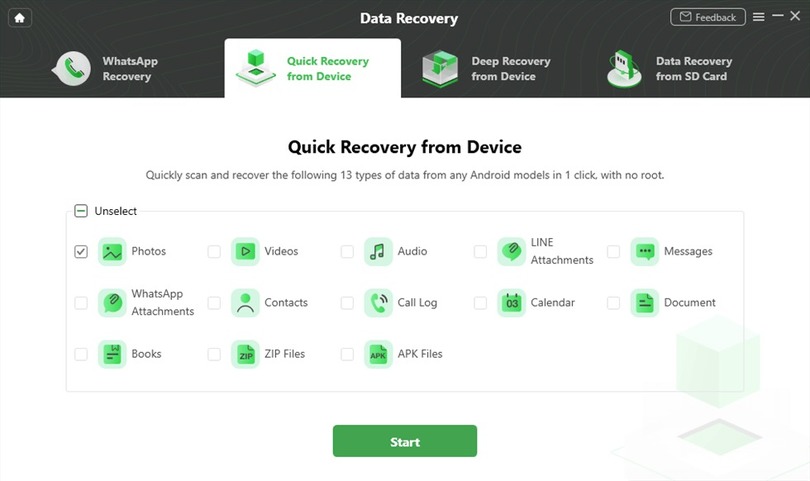 Выберите тип данных, которые вы хотите восстановить
Обратите внимание: глубокий поиск удаленных файлов на уровне файловой системы может потребовать root-прав. DroidKit может помочь вам в этом процессе. Восстановление строго зависит от состояния памяти телефона и того, не были ли данные перезаписаны, поэтому 100% гарантии не существует, но сканирование покажет реальную картину.
Отдельный случай: как восстановить данные WhatsApp
А если мне нужно восстановить удаленные фото и переписки из WhatsApp? Мессенджеры хранят информацию иначе, чем стандартная галерея устройства.
Сначала проверьте локальные копии: WhatsApp каждую ночь (обычно в 2:00) создает резервную копию на самом телефоне, а также может синхронизироваться с Google Диском. Самый простой способ вернуть удаленный чат — удалить приложение WhatsApp, установить его заново и привязать к тому же номеру телефона. Мессенджер сам предложит восстановить найденную резервную копию.
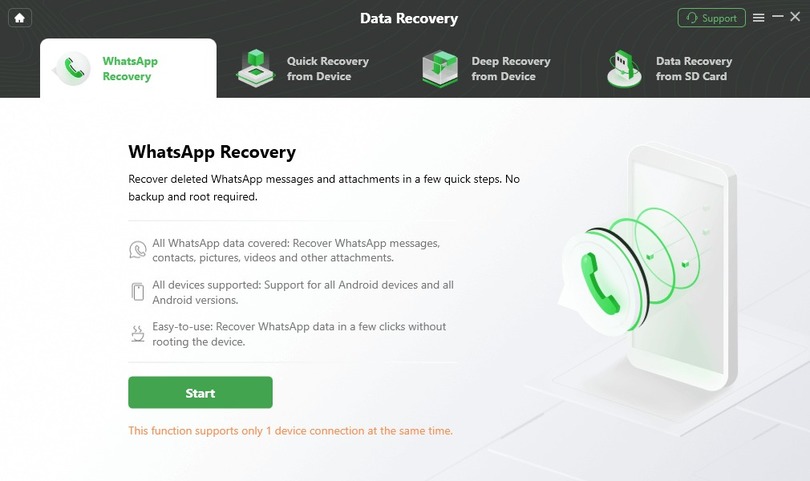
Если резервной копии нет или она повреждена, стандартные методы бессильны. В таких случаях в DroidKit предусмотрен отдельный специализированный модуль для восстановления данных WhatsApp, который пытается извлечь переписки и вложения напрямую из кэша и памяти устройства.
Частые вопросы (FAQ)
Q1. Можно ли вернуть удаленные фото без резервной копии?
Да, это возможно с помощью специальных программ для ПК (например, сканируя память через USB), при условии, что удаленные файлы еще не были перезаписаны новыми данными.
Q2. Нужны ли root-права для глубокого восстановления?
Как правило, да. Без полного доступа к файловой системе сканеры (особенно мобильные приложения) находят только кэшированные миниатюры низкого качества. Root-права позволяют программе читать глубинные сектора памяти.
Q3. Почему некоторые восстановленные фото получаются размытыми?
Если сканирование проводилось без root-прав, программа находит не оригинальный файл, а лишь его «превью» (thumbnail), которое телефон сохранял для быстрой загрузки галереи.
Q4. Как восстановить данные, если телефон сломан или не включается?
Если у телефона черный экран или он не реагирует на касания, но материнская плата цела, могут помочь программы для извлечения данных с поврежденных устройств (в DroidKit для этого есть модуль Data Extractor).
Важно: использование подобных модулей для извлечения данных из Google-аккаунта или сломанного устройства строго требует наличия ваших учетных данных (логина и пароля) и законного права доступа к информации. Однако при серьезном аппаратном повреждении памяти программные методы бессильны, и потребуется помощь профессионального сервисного центра.
Q5. Безопасно ли использовать мобильные приложения?
Скачивать приложение для восстановления прямо на телефон с потерянными данными рискованно, так как процесс установки может затереть те файлы, которые вы пытаетесь спасти.
Итоги: какой способ восстановления выбрать?
С чего начать прямо сейчас? Выбор способа зависит от того, как давно пропали файлы.
В первую очередь всегда проверяйте папку «Недавно удаленные» (Корзину) в Галерее и облачные резервные копии Google Drive или Google Photos. Это самые быстрые и безопасные методы.
Если файлов там нет, помните главное правило: не скачивайте приложения прямо на телефон, чтобы не перезаписать данные. Самым надежным решением будет скачать DroidKit на ваш компьютер (Windows или Mac), подключить Android-устройство по USB и провести аккуратное сканирование. Программа покажет, что именно еще можно спасти в вашей конкретной ситуации.
И не забудьте после успешного восстановления включить автоматическое резервное копирование, чтобы в будущем избежать потери важных файлов.