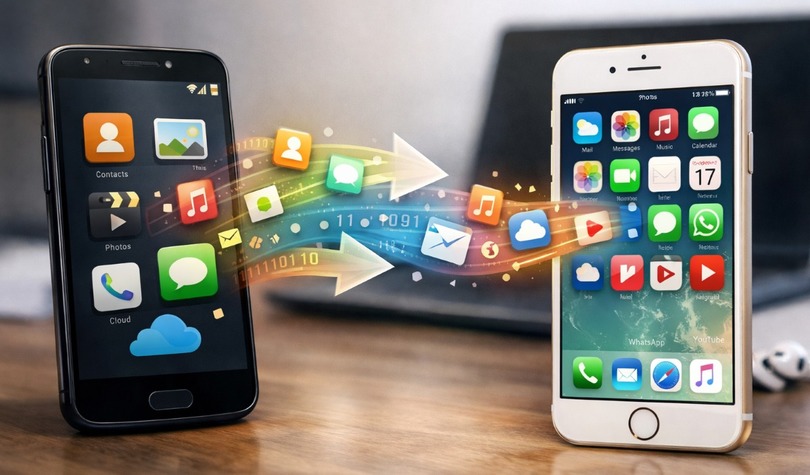
Найнадійніший метод, як перекинути дані з андроїда на айфон, це Move to iOS, і цей застосунок завантажили вже понад 100 млн разів, а також він має 207 тис. відгуків. Але він працює лише на старті налаштування iPhone, тому потрібно підготувати пристрої заздалегідь.
Як правило, люди згадують про перенесення в дуже конкретний момент. Старий Android ще в руках, новий iPhone уже розпакований, а в голові крутяться прості, але тривожні питання: чи підтягнуться фото, що буде з контактами, де шукати календар, і чому WhatsApp на новому телефоні порожній.
Саме тут і з'являється головна плутанина. Більшість гайдів пояснюють лише стартову частину: встановити Move to iOS, ввести код і чекати. Але після завершення копіювання часто виявляється, що частина даних потребує окремого налаштування. Особливо це стосується пошти, календарів, месенджерів і двофакторної авторизації.
Підготовка обох смартфонів до перенесення
Більшість збоїв трапляється не під час копіювання, а ще до нього. Якщо новий iPhone має замало вільного місця, якщо Android розряджається посеред процесу або якщо ви починаєте перенесення похапцем, система може зависнути на середині.
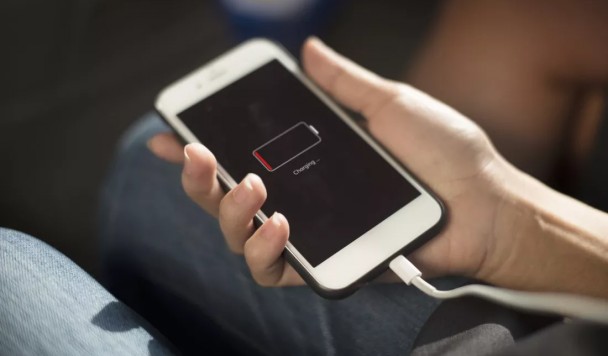
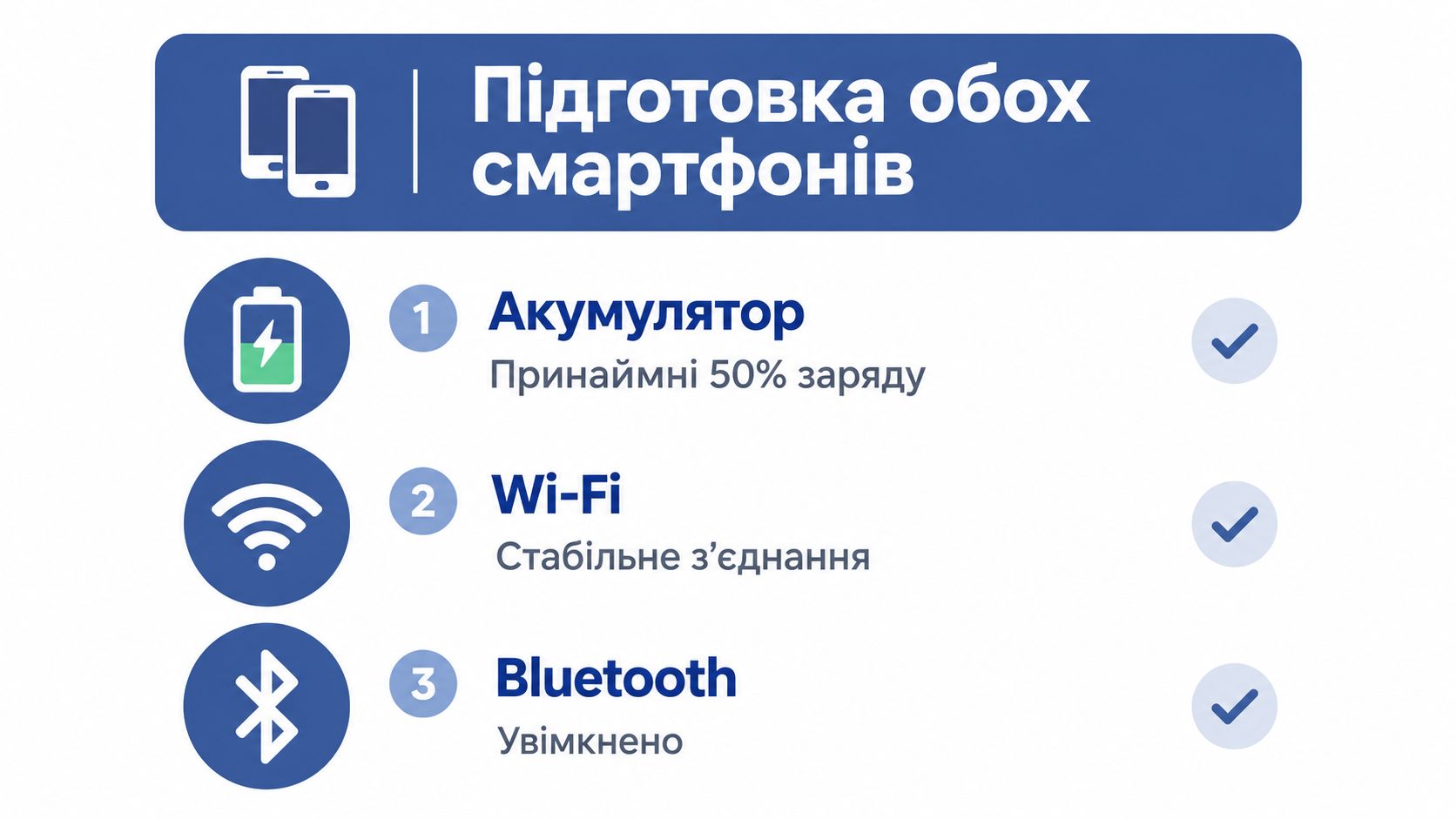
Українські інструкції радять тримати обидва смартфони біля живлення, не користуватися Android до завершення копіювання, а заряд на обох пристроях має бути щонайменше 50%. Це не формальність. Під час міграції телефони довго працюють із бездротовим з'єднанням, сховищем і перевіркою даних.
Якщо ви плануєте перехід з Android на iPhone, хочете підібрати модель із потрібним обсягом пам'яті або розібратися, чи варто скидати старий телефон перед міграцією, фахівці Техко можуть підказати практичний сценарій саме під вашу ситуацію. Це зручно, коли потрібна не абстрактна порада, а зрозумілий маршрут: який iPhone обрати, як підготувати старий смартфон і що перевірити після перенесення.
Що перевірити до старту
Перед натисканням першої кнопки пройдіться по короткому списку:
- Заряд обох телефонів. Якщо є можливість, підключіть і Android, і iPhone до зарядки.
- Вільне місце на iPhone. Переноситимуться не лише контакти чи фото, а й інші дані, тому місця потрібно із запасом.
- Етап налаштування iPhone. Якщо телефон уже повністю активований, майстер Move to iOS не запуститься.
- Стан Android. Закрийте зайві програми, вимкніть усе, що може відволікати процес.
- Стабільне підключення. Якщо домашня мережа працює нестійко, краще заздалегідь підготувати кабельний варіант.
Практичне правило: якщо сумніваєтеся, чи вистачить пам'яті, краще спочатку прибрати з Android зайві відео, дублікати фото та великі завантаження, ніж зупиняти міграцію посеред процесу.
Що часто забувають
Найпоширеніша помилка проста. Людина налаштовує iPhone як новий, входить в Apple ID, а вже потім шукає спосіб затягнути дані з Android. У такому сценарії доводиться або переносити інформацію вручну, або стирати iPhone та починати знову.
Ще один важливий нюанс стосується моделей і кабелів. В українських інструкціях згадується, що перенос можливий не лише через Wi‑Fi, а й дротово, якщо ваш iPhone та кабель сумісні. Це особливо зручно, коли медіатеки великі, а бездротовий канал поводиться нестабільно.
Якщо ви ще лише придивляєтесь до моделей Apple, корисно одразу перевірити каталог iPhone у Техко, щоб оцінити доступні варіанти за пам'яттю та роз'ємами.
Основний метод - як користуватися застосунком Move to iOS
Коли iPhone ще не налаштований, найзручніше перенести дані під час першого запуску. Застосунок Move to iOS працює як тимчасовий міст між телефонами: iPhone створює окрему мережу, а Android передає через неї вибрані категорії інформації. Застосунок завантажили понад 100 млн разів, і він отримав 207 тис. відгуків, згідно з офіційною довідкою Android українською.
Як проходить перенесення
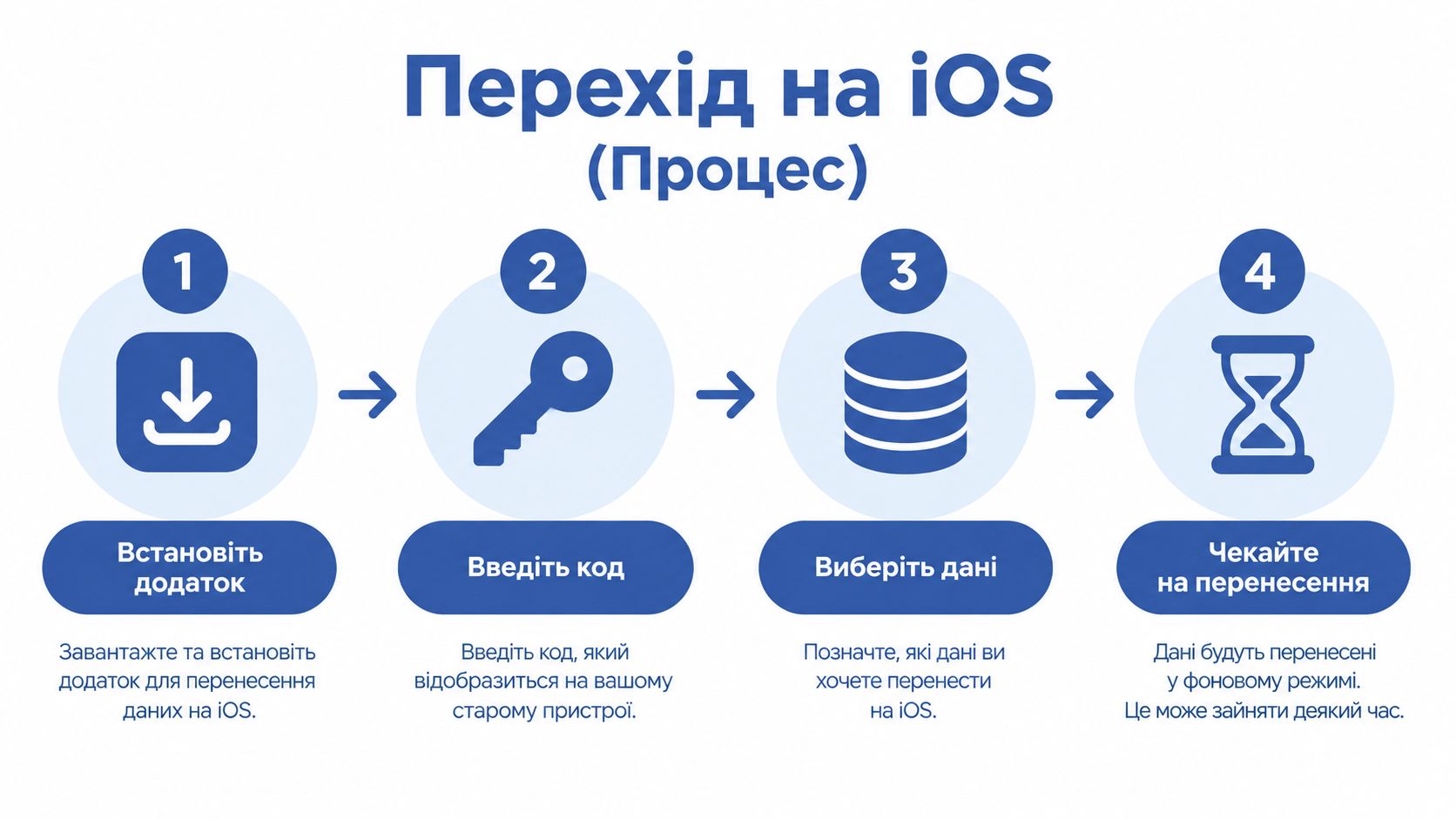
- Увімкніть iPhone та дійдіть до екрана «Програми й дані».
- Виберіть перенесення даних з Android.
- Відкрийте Move to iOS на старому телефоні.
- Введіть код, показаний на iPhone. Він може містити 6 або 10 цифр.
- Дочекайтеся появи тимчасової мережі iPhone.
- Підключіть до неї Android і виберіть потрібні категорії.
- Не закривайте застосунок і не використовуйте телефони, доки індикатор не покаже завершення.
За описом процесу в українському описі процесу перенесення, таким способом можна передати контакти, фото, відео, календарі, історію дзвінків, поштові облікові записи, закладки та файли. Перелік залежить від типу даних і сумісності пристроїв.
Де користувачі плутаються найчастіше
Android може спробувати повернутися до домашнього роутера, бо він має звичний доступ до інтернету. Під час міграції потрібна саме тимчасова мережа iPhone. Якщо телефон перемикається сам, процес може зупинитися або не пройти перевірку коду.
Move to iOS не робить точну копію Android. Програми потрібно завантажити з App Store, а банківські входи та частину налаштувань виконати повторно. Після активації перевірте календар, пошту й WhatsApp: облікові записи можуть потребувати повторного входу, а історія чатів переноситься лише за підтримуваним сценарієм.
Якщо код не приймається або мережа не з'являється, перевірте етап налаштування iPhone, підключення Android до мережі та роботу фонових програм. Повторний запуск має сенс після цієї перевірки, а не замість неї.
Альтернативні шляхи для великих обсягів даних
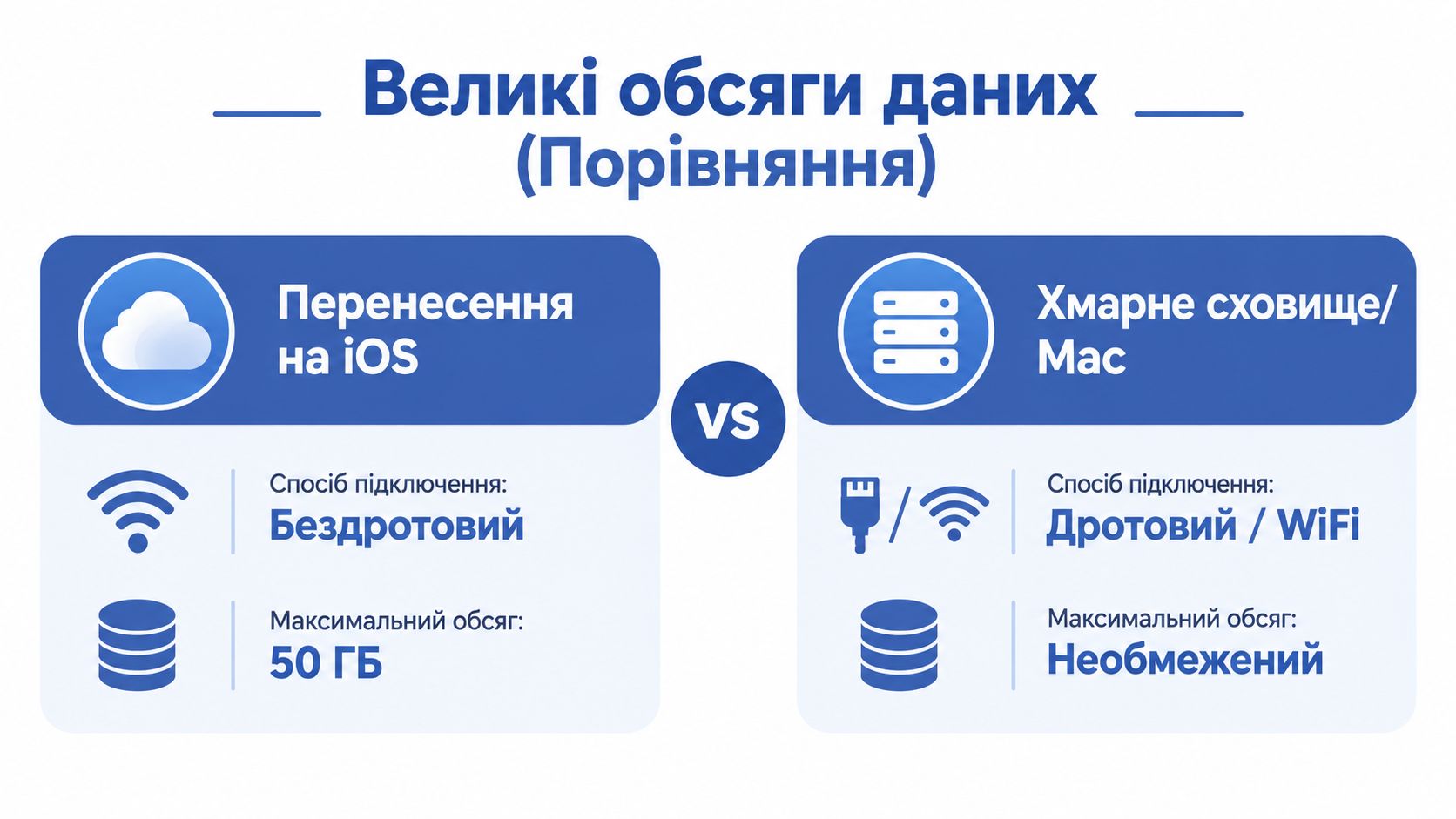
Коли галерея містить багато відео, офлайн-файлів, документів або архівів месенджерів, бездротове перенесення може тривати довго й перерватися. Обирайте спосіб за обсягом даних, а не намагайтеся передати все одним каналом.
Для великих фото- та відеобібліотек практичні поради щодо збоїв і великих обсягів даних радять дротовий варіант. Бездротовий режим зручніший для менших наборів. Кабель працює як окрема пряма «дорога» між пристроями, тому стабільність домашнього Wi‑Fi менше впливає на процес.
Коли обирати кабель, а коли хмару
ВаріантКоли підходитьЩо варто врахувати
| Move to iOS через Wi‑Fi | Для невеликого обсягу або стабільної мережі | iPhone має бути на етапі першого налаштування |
| Дротове підключення | Для великої кількості фото, відео та файлів | Потрібні сумісні кабель і перехідник |
| Google сервіси | Щоб додати контакти, календар і пошту після активації | Вони не переносять усі дані як є |
| Комп'ютер | Щоб розкласти медіа й документи по папках | Файли доведеться організувати вручну |
Практичний вибір
Для контактів, фото та базових даних достатньо Move to iOS. Якщо Android зберігає багаторічний архів, розділіть завдання: спочатку передайте підтримувані категорії через майстер, а великі медіафайли, документи й папки скопіюйте окремо.
Великі фотобібліотеки краще переносити кабелем, особливо за нестабільного Wi‑Fi. Після копіювання відкрийте кілька відео, документів і папок, щоб перевірити не лише завершення процесу, а й цілісність файлів.
Для ручної роботи з файлами на комп'ютері Apple можна переглянути моделі Mac у Техко. У такій схемі комп'ютер стає проміжним пунктом між Android та iPhone, а календар, пошту й WhatsApp зручно перевірити вже після активації нового смартфона.
Що переноситься автоматично, а що, вручну
Ось момент, на якому багато хто спотикається. Перенесення завершилося, iPhone увімкнувся, фото є, контакти теж є, а відчуття все одно таке, ніби переїзд неповний. Це нормально.
Стандартна міграція не робить із iPhone дзеркальну копію Android. Вона переносить лише підтримувані категорії даних. Саме тому питання після перенесення не менш важливі, ніж сам запуск Move to iOS.
Що зазвичай переходить без окремої ручної роботи
Підтримуваний набір зазвичай охоплює такі категорії:
- Контакти. Зазвичай з'являються на iPhone без додаткових дій.
- Фото та відео. Саме ці файли більшість користувачів помічає першими.
- Календарі. Якщо вони входили до набору перенесення, вони підтягнуться разом із рештою даних.
- Історія дзвінків і закладки. Це менш помітні, але корисні дрібниці.
- Поштові облікові записи. Вони можуть перенестися як облікові записи, але інколи потребують повторного входу.
Що часто доводиться відновлювати окремо
Найчастіше вручну доводиться розбиратися з такими речами:
- WhatsApp. Сам застосунок на iPhone потрібно встановити окремо, а історію чатів перевіряти вже після входу під тим самим номером.
- Пошта. Якщо листи або папки не з'явилися, варто додати обліковий запис Gmail чи іншу пошту прямо в налаштуваннях iPhone.
- Google Календар. Якщо події не видно в стандартному календарі iPhone, перевірте, чи доданий потрібний Google-акаунт.
- Двофакторні коди. Якщо ви користувалися застосунком для кодів підтвердження, не видаляйте його зі старого Android, поки не переконаєтеся, що доступ відновлено.
- Банківські застосунки та сервіси з підвищеним захистом. Їх майже завжди доводиться входити наново.
- Локальні файли в окремих програмах. Наприклад, завантажені PDF, диктофонні записи чи папки всередині файлових менеджерів.
Найбезпечніше правило після міграції таке: не стирайте Android одразу. Спершу перевірте месенджери, пошту, календар і доступ до важливих облікових записів.
Як діяти, якщо iPhone вже активований
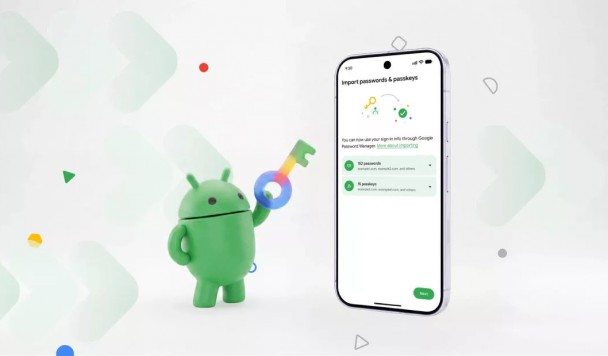
Якщо ви згадали про частину даних уже після першого налаштування, не все втрачено. Контакти, календар і пошту зручно підтягувати через Google-акаунт на самому iPhone. Документи й окремі файли можна перенести вручну. Месенджери потрібно перевіряти за правилами кожного сервісу окремо.
Для нестандартних ситуацій буває корисно переглянути добірку запитань і відповідей про техніку, особливо якщо проблема стосується не лише перенесення, а й подальшого налаштування пристрою.
Усунення типових помилок під час міграції
Уявіть ситуацію: перенесення майже завершилося, але індикатор завмер, а на iPhone з'явилося повідомлення про нестачу місця. Найчастіше причина пов'язана з нестабільним Wi‑Fi, низьким зарядом, недостатнім вільним сховищем або використанням Android під час передачі. Пам'ять потрібно оцінювати з урахуванням не лише фото й контактів, а й повідомлень, закладок та інших даних.
Симптом і швидке рішення
Визначте симптом, а потім змінюйте лише одну умову:
- Копіювання довго не рухається. Перевірте, чи Android не підключився до іншої Wi‑Fi-мережі.
- На iPhone недостатньо місця. Скоротіть перелік даних або звільніть сховище перед новою спробою.
- Передача раптово припинилася. Під'єднайте обидва телефони до живлення та не відкривайте інші програми на Android.
- Фото й відео передаються надто повільно. Перенесіть великі медіафайли окремо або використайте кабель.
Не змінюйте навмання мобільний інтернет, акаунти й параметри Apple ID. Спочатку перевірте, чи iPhone все ще перебуває на етапі налаштування, потім заряд і доступний простір. Якщо даних багато, розділіть міграцію, а календар, пошту та WhatsApp після встановлення перевірте окремо.
Після невдалої спроби корисно діяти послідовно: перезапустити обидва пристрої, повторити підключення та прибрати з перенесення зайві файли. Android не стирайте, доки потрібні облікові записи й дані не перевірені на iPhone.
Фінальна перевірка та коли звертатися за допомогою
Після завершення перенесення не поспішайте скидати або продавати старий Android. Найкраще відкласти це до моменту, коли ви власноруч переконаєтесь, що новий iPhone справді готовий до щоденного використання.
Короткий чеклист після міграції
Перевірка займає небагато часу, але рятує від неприємних сюрпризів:
- Контакти. Відкрийте кілька важливих карток і перевірте номери.
- Фото та відео. Перегляньте останні альбоми й вибрані улюблені знімки.
- Календар. Подивіться, чи видно майбутні події.
- Пошта. Надішліть тестовий лист і переконайтеся, що вхідні синхронізуються.
- WhatsApp та інші месенджери. Увійдіть і перевірте, чи з'явилися потрібні чати.
- Коди підтвердження та банківські сервіси. Особливо важливо перед тим, як прибирати старий телефон.
Якщо якогось одного типу даних немає, це ще не означає, що вся міграція провалилася. Зазвичай проблема локальна і вирішується окремим налаштуванням.
Бувають і складніші сценарії. Наприклад, iPhone уже активований, частина файлів перенеслася, а частина лишилась на Android. Або ви не можете відновити доступ до робочої пошти, месенджера чи двофакторної авторизації. У таких випадках краще не експериментувати навмання, особливо якщо на кону доступ до важливих акаунтів.